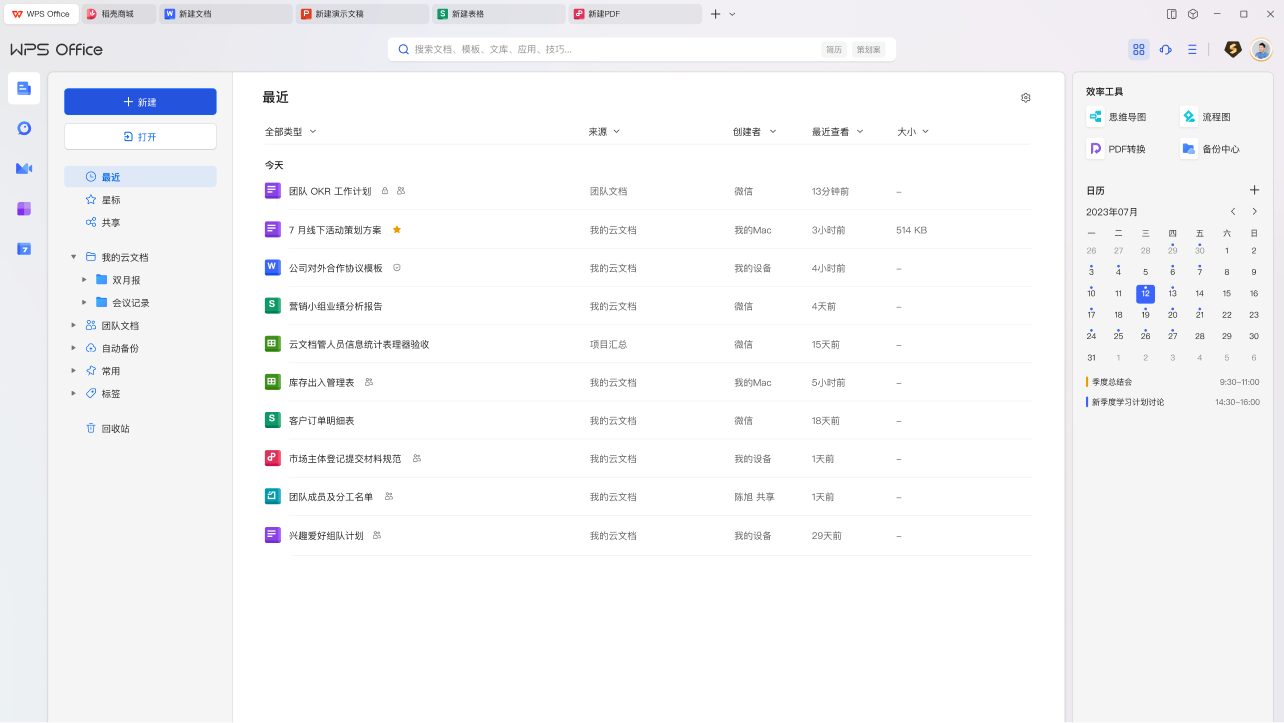
强大的文档编辑功能,支持多种格式文档,满足各种写作需求,让创作更加自由流畅。
专业的数据处理工具,支持复杂公式计算和图表制作,助力数据分析与财务管理。
丰富的模板和动画效果,轻松制作专业演示文稿,提升演讲效果和视觉冲击力。
无论您使用何种设备,WPS Office都能为您提供一致的优质体验
桌面版
桌面版
移动版
移动版
在线版
桌面版
"WPS Office界面简洁,功能强大,特别适合我们中小企业使用。文档兼容性很好,同事之间协作非常方便。"
"作为一名学生,WPS的免费版本已经完全满足我的日常学习需求。模板丰富,操作简单,是学习和研究的好帮手。"
"WPS的云同步功能太实用了!可以在电脑、手机、平板间无缝切换,随时随地处理文档,大大提升了工作效率。"
第一步:访问WPS官方网站,点击首页上的"立即下载"按钮或进入下载中心页面。第二步:根据您的操作系统选择相应的版本(Windows、Mac、Linux等)。第三步:下载完成后双击安装包,按照提示完成安装向导。第四步:首次启动时可选择是否导入旧版本设置。第五步:注册或登录账号以激活全部功能。第六步:完成初始设置后即可开始使用WPS Office的各项功能。
第一步:WPS Office提供永久免费的基础版本,包含主要的文字、表格、演示功能。第二步:免费版本可以满足大部分用户的日常办公需求,包括文档编辑、保存、打印等。第三步:付费会员功能包括云空间扩容、高级模板、PDF转换、OCR识别、数据恢复等增值服务。第四步:企业版提供更多协作功能和安全保障。第五步:会员订阅按年收费,价格优惠且功能全面。第六步:您可以根据实际需求选择合适的版本,没有强制付费项目。
第一步:WPS Office原生支持Word、Excel、PowerPoint的各种文档格式,包括.doc、.docx、.xls、.xlsx、.ppt、.pptx等。第二步:打开MS Office文档时,WPS会自动调整格式以保持原有排版。第三步:在兼容模式下编辑文档,确保与MS Office的互操作性。第四步:保存时可以选择保存为MS Office格式以确保对方正常打开。第五步:对于复杂格式文档,建议使用WPS的兼容性检查工具预览效果。第六步:如遇特殊格式问题,可使用WPS的修复功能或转换工具解决。
第一步:在各设备上安装WPS Office并使用同一账号登录。第二步:在任一设备上编辑文档时,选择"保存到云文档"选项。第三步:在其他设备的WPS中查看"云文档"分类下的文件。第四步:开启自动同步功能以确保文档实时更新。第五步:利用云文档的分享功能与他人协作编辑。第六步:注意检查网络连接状态以保证同步顺利进行,并定期备份重要文档以防数据丢失。
第一步:在WPS中直接打开PDF文件,可以进行阅读和基本标注。第二步:使用PDF转Word功能将PDF文档转换为可编辑格式。第三步:使用Word转PDF功能将文档输出为PDF格式。第四步:合并多个PDF文件或将单个PDF拆分成多个文件。第五步:对PDF文件进行加密保护或添加水印。第六步:使用OCR功能识别扫描版PDF中的文字内容并进行编辑。
第一步:访问WPS官方网站的帮助中心,查找常见问题解决方案和操作指南。第二步:在WPS客户端内点击"帮助"菜单获取内置帮助文档。第三步:通过官方客服渠道(在线客服、热线电话)获取技术支持。第四步:加入WPS用户社区与其他用户交流经验。第五步:观看官方教程视频学习高级功能使用技巧。第六步:企业用户可购买专业技术支持服务获得专属技术顾问协助。